GitHub Copilot košta 10-19 USD mjesečno po korisniku i svaki redak koda koji pišete prolazi kroz Microsoftove servere. Za osobne projekte to možda nije problem, ali za posao - pogotovo u firmama s NDA-ovima, reguliranim industrijama ili proprietary kodom - to je rizik koji mnogi ne žele.
Continue je open source VS Code ekstenzija koja radi isti posao: inline autocomplete dok tipkate, chat panel u sidebaru, refaktoring na zahtjev. Razlika je što se umjesto na cloud API spaja na Ollamu koja radi lokalno na vašem računalu. Niti jedan redak koda ne napušta mašinu.
Što dobivate
-
Tab autocomplete - model predlaže nastavak koda dok tipkate, prihvaćate s Tab
-
Chat u sidebaru - označite blok koda, pritisnite
Ctrl+L, pitajte što hoćete -
Inline editing - označite kod, pritisnite
Ctrl+I, upišite uputu (npr. “dodaj error handling” ili “prepiši ovo u TypeScript”) -
Kontekst iz projekta - Continue može indeksirati vaš repozitorij i odgovarati na pitanja o cijelom codebaseu
Preduvjeti
Trebate:
-
VS Code
-
Ollamu s preuzeta bar dva modela: jedan za chat, jedan za autocomplete (objašnjeno ispod)
Ako još nemate Ollamu, pogledajte tutorijal o instalaciji Ollame na Windowsima.
Preuzimanje modela
Continue koristi dva odvojena modela za različite namjene:
Chat model - odgovara na pitanja, refaktorira kod, objašnjava funkcije. Treba biti dobar generalni model ili model specijaliziran za kod. Preporuka:
ollama pull qwen2.5-coder:7b
Autocomplete model - generira inline sugestije dok tipkate. Mora biti mali i brz jer se poziva na svakom pritisku tipke. Preporuka:
ollama pull qwen2.5-coder:1.5b
Zašto dva modela? Jer je kompromis drugačiji. Za chat možete pričekati sekundu-dvije za kvalitetan odgovor. Za autocomplete svako kašnjenje dulje od pola sekunde smeta - zato koristite manji i brži model.
Instalacija Continue ekstenzije
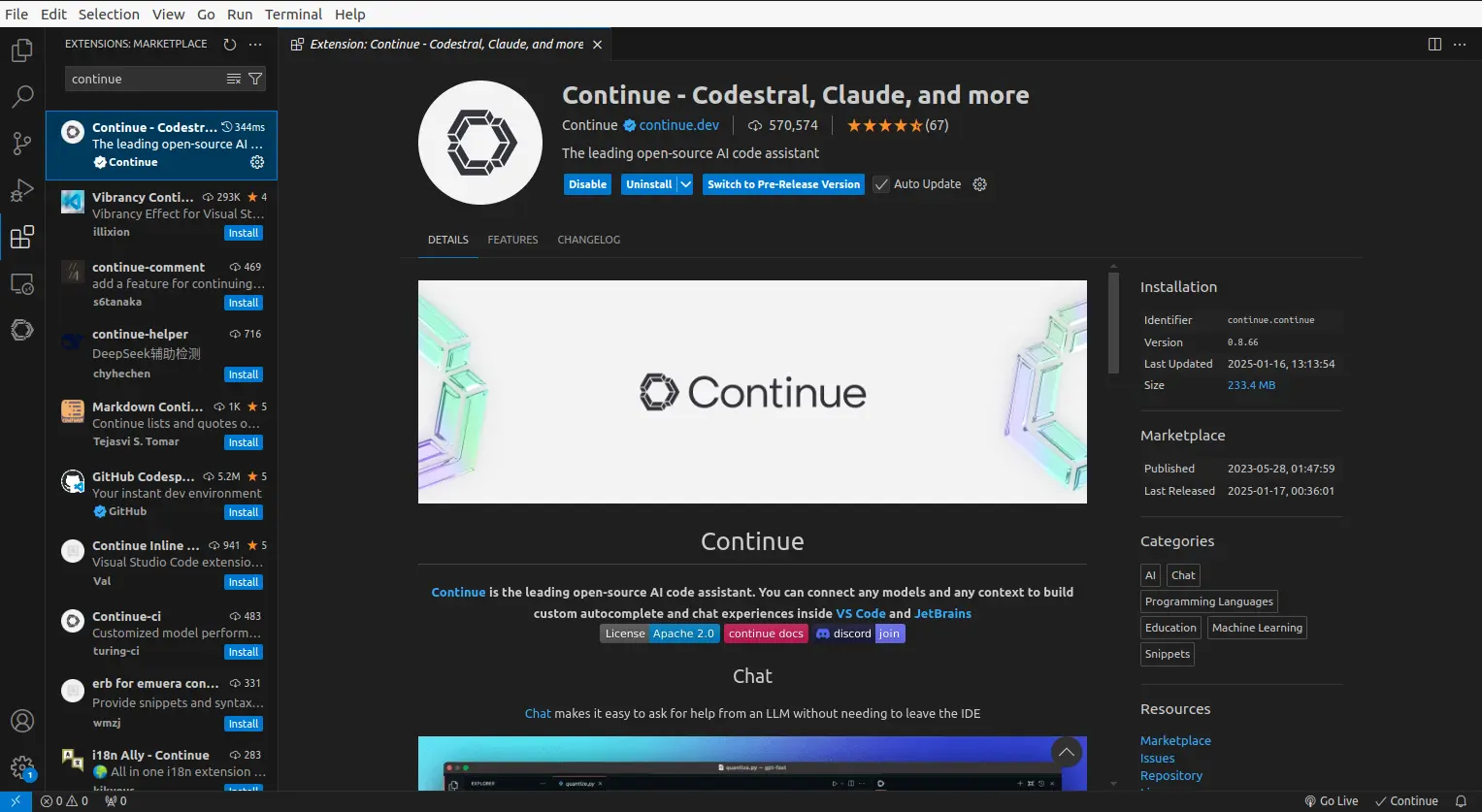
Otvorite VS Code, idite na Extensions (Ctrl+Shift+X) i potražite “Continue”. Izdavač je Continue. Instalirajte.
Nakon instalacije pojavit će se Continue ikona u lijevoj traci VS Codea (izgleda kao mali prozor). Kliknite je - otvara se chat panel.
Konfiguracija
Continue čuva konfiguraciju u YAML datoteci. Najbrži način do nje: u Continue chat panelu kliknite ikonu zupčanika (Configure), ili ručno otvorite %USERPROFILE%\.continue\config.yaml.
Zamijenite sadržaj s ovim:
yaml
name: Lokalna konfiguracija
version: 0.0.1
schema: v1

models:
  - name: Qwen Coder Chat
    provider: ollama
    model: qwen2.5-coder:7b
    roles:
      - chat

  - name: Qwen Coder Autocomplete
    provider: ollama
    model: qwen2.5-coder:1.5b
    roles:
      - autocomplete
Spremite datoteku. Continue automatski podiže promjene bez restarta VS Codea.
Nazivi pod model: moraju točno odgovarati tagovima modela u Ollami. Pokrenite ollama list da vidite točne nazive ako niste sigurni.
Korištenje
Chat
Pritisnite Ctrl+L za otvaranje chat panela (ili kliknite Continue ikonu u traci). Možete pitati što god: objasnite ovaj kod, napiši unit test za ovu funkciju, zašto ova regex ne radi.
Označite blok koda u editoru pa pritisnite Ctrl+L - taj kod automatski dolazi kao kontekst u chat. Ne morate ga ručno kopirati.
Inline autocomplete
Počnite tipkati i Continue automatski predlaže nastavak kao sivi “ghost text”. Pritisnite Tab za prihvaćanje, Escape za odbijanje. Ako sugestija ne dođe automatski, pritisnite Ctrl+Alt+Space.
Autocomplete možete privremeno isključiti klikom na “Continue” u statusnoj traci na dnu VS Codea - korisno kad vam smeta pri pisanju ne-koda (npr. markdown, komentari).
Inline edit
Označite blok koda i pritisnite Ctrl+I. Otvara se mali input iznad koda gdje upisujete uputu. Continue predloži izmjene koje možete prihvatiti ili odbiti. Korisno za:
-
“Dodaj JSDoc komentare”
-
“Refaktoriraj da koristi async/await”
-
“Dodaj provjeru null vrijednosti”
-
“Prevedi komentare na engleski”
Preporučeni modeli
Qwen2.5-Coder je u ovom trenutku jedan od boljih lokalnih modela za kod. Alternativno:
| Model | Veličina | Namjena |
|---|---|---|
qwen2.5-coder:7b |
~4.7 GB | Chat, razumijevanje koda |
qwen2.5-coder:1.5b |
~1 GB | Autocomplete, brze sugestije |
deepseek-coder-v2:16b |
~9 GB | Chat, veći kontekst, ako imate VRAM |
codellama:7b |
~3.8 GB | Alternativa za chat |
Za autocomplete uvijek koristite najmanji model koji daje zadovoljavajuće sugestije. Razlika u kvaliteti između 1.5B i 7B za autocomplete je manja nego što mislite, a razlika u brzini je značajna.
Spajanje na udaljenu Ollamu
Ako Ollama radi na drugom računalu u mreži (npr. na jačem desktop računalu), možete Continue usmjeriti prema toj mašini:
yaml
models:
  - name: Remote Chat
    provider: ollama
    model: qwen2.5-coder:7b
    apiBase: http://192.168.1.100:11434
    roles:
      - chat
Zamijenite IP adresu s adresom računala na kojem radi Ollama. Na tom računalu Ollama mora biti konfigurirana da prima vanjske konekcije - postavite environment varijablu OLLAMA_HOST=0.0.0.0 i otvorite port 11434 u Firewalllu.
Česti problemi
Autocomplete ne radi ili se ne pojavljuje. Provjerite je li model za autocomplete naveden u config.yaml s rolom autocomplete. Pogledajte statusnu traku na dnu VS Codea - Continue indicira je li autocomplete aktivan. Ako piše “No autocomplete model”, konfiguracija nije ispravna.
Chat odgovara ali kod ne razumije kontekst projekta. Continue po defaultu šalje samo otvoreni file kao kontekst. Za kontekst cijelog projekta koristite @codebase u chat promptu - Continue će indeksirati vaš repozitorij (pri prvom korištenju to može potrajati). Ili ručno dodajte fileove u kontekst s @file.
Spore sugestije koje ometaju tipkanje. Autocomplete model je prevelik. Zamijenite ga manjim modelom (npr. qwen2.5-coder:1.5b umjesto 7B). U config.yaml možete i smanjiti maxPromptTokens unutar autocomplete postavki.
Model piše naziv koji Ollama ne prepoznaje. Pokrenite ollama list i kopirajte točan naziv iz outputa - uključujući tag (npr. qwen2.5-coder:7b, ne samo qwen2.5-coder). Čak i mala razlika u nazivu uzrokuje 404 grešku.
Continue ne vidi Ollamu. Ollama mora raditi kad pokrenete VS Code. Provjerite je li ikona u system trayu prisutna, ili pokrenite ollama list u terminalu - ako to radi, API radi. Zatim u VS Codeu otvorite Continue Output log (View → Output → Continue) i potražite grešku.